吹き出しの変更(1) シェイプの移動、反転
Webサイト掲載画像に吹き出しありコメントを作成すると内容がわかり易くなります。
吹き出しの作成ページでは、カスタムシェイプツール、文字ツールを使用し吹き出し図形の描き方、文字入力操作を説明しました。
シェイプツールや文字ツールを使用した画像をPhotoshop形式(Psd形式)で保存しておくと、その後の変更操作を容易に行えます。
当ページでは、Photoshop形式(Psd形式)で保存した吹き出し画像の変更操作方法を説明します。
吹き出し図形の変更には、いろいろなパターンがあり、その中から「吹き出し図形の反転」の操作を説明します。
■ 吹き出し図形の変更(移動、反転)イメージ ■

吹き出しの変更(1) シェイプの移動、反転 操作方法
1.画像を開く あるいは「吹き出しの作成」ページの続き
吹き出しの作成ページの続き あるいは
同ページ終了後(Photoshop形式(*.PSD)にてファイル保存)の再開です。
Photoshop形式のファイルを開きます。
ファイルの開き方は、「ファイルを開く」を参照ください。
2.画像の表示
(1)画像の表示
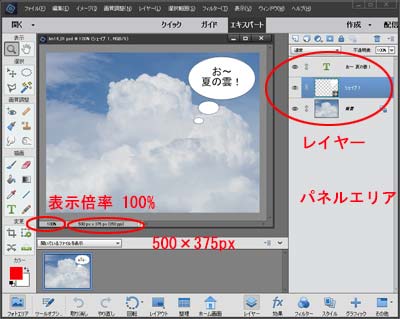
「吹き出し図形を描く(作成)」ページで作成されたPhotoshop形式(*.PSD)の画像が表示されます。
サンプルでは、画像解像度 500×375px、表示倍率 100%で表示されています。
(2)レイヤー

パネルエリアには、三つレイヤーがあります。
①テキストレイヤー :コメント
②シェイプレイヤー :吹き出しの図形
③背景レイヤー :背景画像
上記①②のレイヤーを使用し変更操作します。
3.吹き出し図形の移動、反転
(1)移動ツールの選択

ツールボックスから移動ツールを選択します。
(2)シェイプレイヤー(吹き出し図形)の選択

パネルエリアのシェイプレイヤー(吹き出し図形のレイヤー)を選択します。
サンプルでは、画像上の吹き出し図形の周りが点線で囲まれ、点線上の8か所に印(□)が表示されます。
この印を操作することにより図形の各種変更が可能です。
(3)吹き出し図形の移動

点線内をドラッグし吹き出し図形を移動します。
サンプルでは、吹き出し図形を右から左へ移動します。
なおコメントはそのまま残ります。
(4)吹き出し図形の反転

メニューバーの「イメージ」→「回転」→「レイヤーを左右に反転」を選択すると、 吹き出し図形が、左右反転します。

サンプルでは、吹き出し図形が反転し、下部分が左から右に変わりました。
4.テキストの移動
(1)テキストレイヤー(コメント)の選択

パネルエリアのテキストレイヤー(コメントのレイヤー)を選択します。
なお移動ツールは、既に選択しています。
サンプルでは、画像上のコメントの周りが点線で囲まれています。
(2)コメントの移動

コメントの点線内をドラッグし移動します。
サンプルでは、画像の右上にあるコメントを左上にある吹き出しの上にドラッグ移動します。
5.吹き出し図形の移動、反転 完成
吹き出し図形を右上から左上に移動、さらに左右反転したイメージです。

6.画像ファイルの保存
ファイルの保存は、「ファイルを保存」を参照ください。
この「吹き出しを描く」ではレイヤーを使用しています。
保存時のファイル形式を、Jpeg形式(サイト掲載用)以外にPhotoshop形式(*.PSD)で保存しておくと後で変更が容易にできます。